创建虚拟机
限制
-
默认情况下,使用主机 CPU 型号创建虚拟机。具有不同 CPU 的计算节点可能会导致发生实时迁移问题。为了避免出现上述问题,可以按照《管理员命令行指南》中“设置虚拟机 CPU 型号”中所述为所有新 VM 手动设置 CPU 型号。或者,可以在 管理计算节点的位置 中使用指令为每组具有相同 CPU 型号的计算节点创建位置。
先决条件
- 您已准备了来宾操作系统资源,如 为虚拟机准备启动媒体 中所述。
- 在计算簇部署期间自动创建一个或多个计算网络,或在 创建计算网络 中通过使用指令手动创建。
- (可选)您已创建了自定义规格,如 为虚拟机创建自定义规格 中所述。还可以使用预配置的规格。
- (可选)SSH 密钥将添加到计算簇,如 为虚拟机添加 SSH 密钥 中所述。仅当从模板或启动卷创建 VM 时,才可以指定 SSH 密钥。
- (可选)将为卷创建自定义存储策略,如 管理存储策略 中所述。
创建虚拟机
-
在计算 > 虚拟机 > 虚拟机 选项卡上,单击创建虚拟机。将打开一个窗口,需要在其中指定 VM 参数。
- 为新 VM 指定一个名称。
-
选择 VM 启动媒体:
-
 如果您有 ISO 映像或模板
- 选择从以下位置部署部分的映像,然后单击映像部分的指定。
-
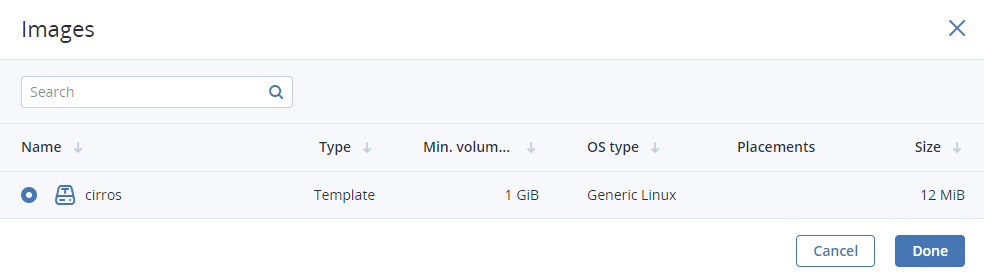
在映像窗口中,选择 ISO 映像或模板,然后单击完成。
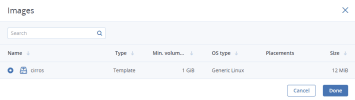
-
如果您有计算启动卷
- 在从以下位置部署部分中选择卷,然后在映像部分中单击指定。
- 在卷窗口,单击附加。
-
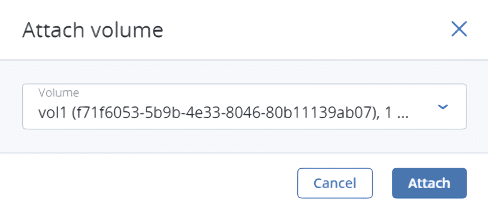
在附加卷窗口中,找到并选择该卷,然后单击附加。
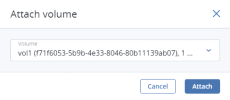
如果附加多个卷,默认情况下,第一个连接的卷将成为启动卷。要将另一个卷选择为可启动卷,请通过单击该卷旁边的向上箭头按钮将它置于列表中的第一项。
选择启动媒体后,该媒体启动所需的卷将自动添加到卷部分。
-
-
配置 VM 磁盘:
- 在卷窗口中,确保默认启动卷的大小足以容纳来宾操作系统。否则,请单击它旁边的省略号图标,然后单击编辑。更改卷大小,然后单击保存。
- (可选)通过创建或附加卷将更多磁盘添加到 VM。要执行此操作,请单击卷部分中的铅笔图标,然后在卷窗口中添加或附加。
- 选择将在 VM 删除过程中删除的卷。要执行此操作,请单击卷部分的铅笔图标,单击所需卷旁边的的省略号图标,然后单击编辑。启用终止时删除,并单击保存。
- 完成 VM 磁盘配置后,单击完成。
-
(可选)如果有任何位置,则会显示位置下拉列表。位置由管理员创建,来对共享独特功能(例如特殊许可)的节点或 VM 进行分组。选择与 VM 特征相对应的位置。有关详细信息,请参阅 管理计算节点的位置。
-
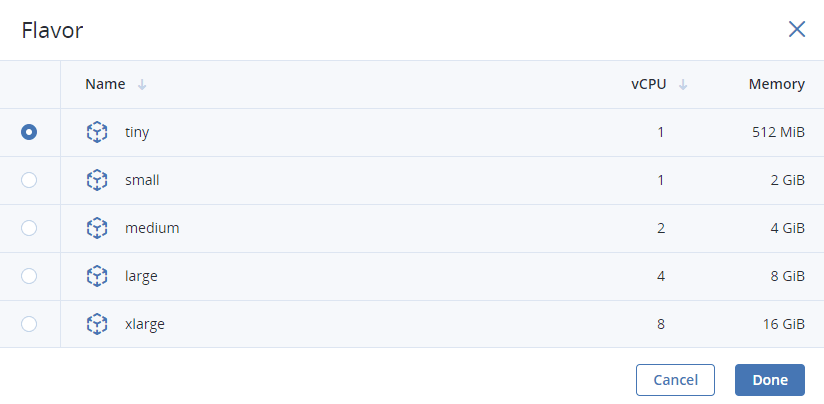
在规格部分中选择将分配给 VM 的 RAM 和 CPU 资源量。在规格窗口中,选择一个规格,然后单击完成。
为 VM 选择一种规格时,请确保它满足来宾操作系统的硬件要求。
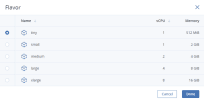
-
添加网络接口到网络部分的 VM:
-
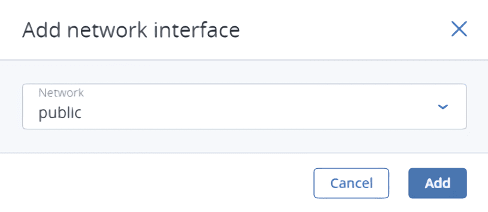
在网络接口窗口中,单击添加、选择计算网络,然后单击添加。
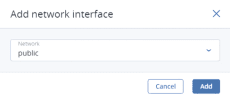
连接至选定网络的网络接口将显示在网络接口列表中。
-
(可选)编辑新添加的网络接口的其他参数,例如 IP 和 MAC 地址以及欺骗保护。要执行此操作,请单击省略号图标,单击编辑,然后设置参数。您以后将无法编辑这些参数。相反,您将能够删除旧的网络接口并将其替换为新的网络接口。
-
完成 VM 网络接口配置后,单击完成。
-
-
(可选)如果选择从安装了 cloud-init 或 OpenSSH 的模板或卷启动:
由于云映像没有默认密码,因此只能通过使用 SSH 的密钥身份验证方法访问从其部署的 VM。
-
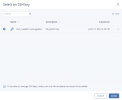
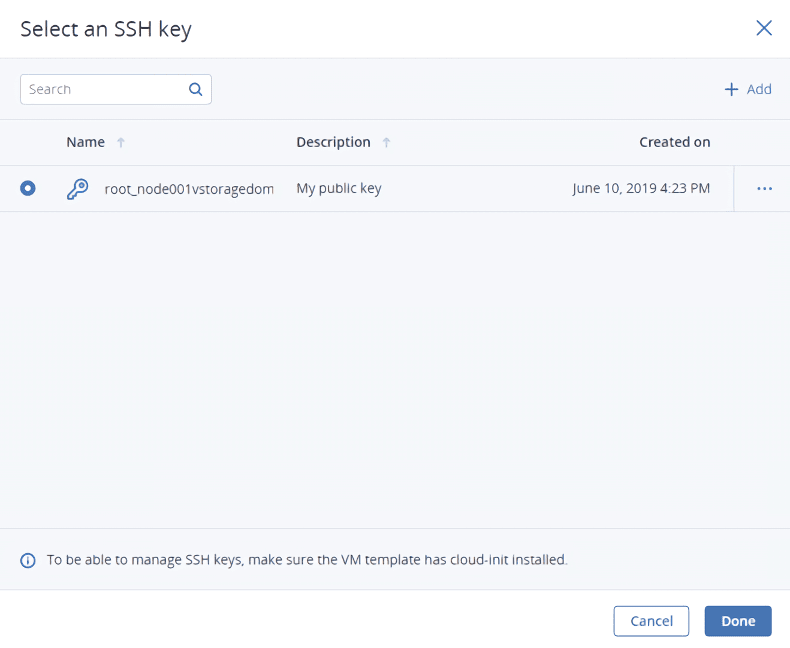
向 VM 添加一个 SSH 密钥,以便能够通过 SSH 访问它,而无需密码。
在选择 SSH 密钥窗口中选择一个 SSH 密钥,然后单击完成。
-
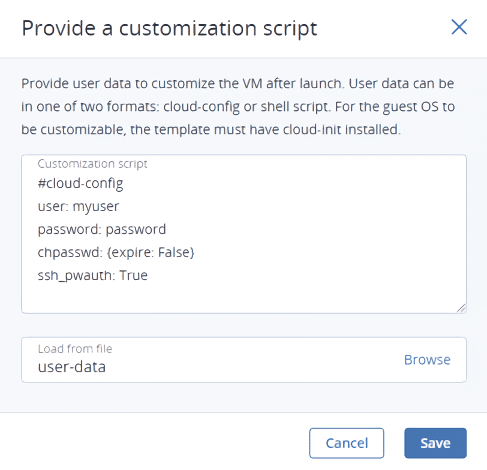
添加用户数据以在启动后自定义 VM,例如,更改用户密码。
在自定义脚本字段中编写 cloud-config 或 shell 脚本,或在本地服务器上浏览并找到要从中加载脚本的文件。
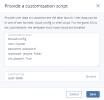
要在 Windows VM 中注入脚本,请参阅 Cloudbase-Init 文档。例如,可以使用以下脚本为帐户设置新密码:
#ps1
net user <username> <new_password>
-
-
配置完所有的 VM 参数后,单击部署以创建并启动 VM。
如果要从 ISO 映像部署 VM,需要使用内置 VNC 中控台在 VM 内安装来宾操作系统。从模板或启动卷创建的虚拟机已经预安装了来宾操作系统。
另请参阅
后续内容