迁移虚拟机
虚拟机迁移有助于促进群集升级和计算节点之间的工作负载均衡。Acronis Cyber Infrastructure 允许您执行两种类型的迁移:
- 冷迁移 - 适用于已停止和已暂停的虚拟机
- 热迁移 - 适用于正在运行的虚拟机(允许您避免 VM 停机)
对于这两种迁移类型,虚拟机都使用共享存储在计算节点之间迁移,因此不会发生块设备迁移。
热迁移包括以下步骤:
- 所有 VM 内存都将复制到目标节点,同时虚拟机继续在源节点上运行。如果 VM 内存页发生更改,则会再次复制它。
- 当仅剩几个内存页要复制时,将在源节点上停止 VM、传输其余页,然后在目标节点上重新启动 VM。
可以将写密集型工作负载写入内存的速度快于内存更改的大型虚拟机传输至目标节点,从而防止迁移收敛。对于此类 VM,使用自动收敛机制。如果在实时迁移期间检测到缺乏收敛,则会降低 VM 的 vCPU 执行速度,这也会减慢写入 VM 内存的速度。最初,虚拟机的 vCPU 会降低 20%,然后在每次迭代期间再降低 10%。该过程将继续进行,直到写入 VM 内存的速度减慢到足以完成迁移或 VM vCPU 的速度降低了 99% 为止。
限制
-
默认情况下,使用主机 CPU 型号创建虚拟机。具有不同 CPU 的计算节点可能会导致发生实时迁移问题。为了避免出现上述问题,可以按照《管理员命令行指南》中“设置虚拟机 CPU 型号”中所述为所有新 VM 手动设置 CPU 型号。或者,可以在 管理计算节点的位置 中使用指令为每组具有相同 CPU 型号的计算节点创建位置。
先决条件
- 按 创建虚拟机 中所述创建虚拟机。
迁移虚拟机
- 在计算 > 虚拟机 > 虚拟机选项卡上,单击要迁移的 VM。
- 单击 VM 旁边的省略号按钮,然后选择迁移。
-
在新窗口中,执行目标节点:
- 自动。根据可用的 CPU 和 RAM 资源自动在群集节点中选择最佳目标。
- 从下拉列表中手动选择目标节点。
- [可选] 默认情况下,正在运行的 VM 将实时迁移。可以通过选中冷迁移复选框,将迁移模式更改为脱机。迁移后,VM 将在目标节点上停止并重新启动。
- 单击迁移以在目标节点上保留资源并开始迁移。
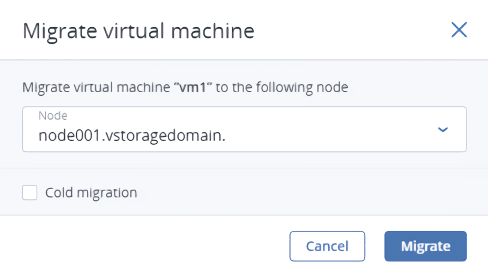
管理面板将显示迁移进度。
 另请参阅
另请参阅