创建计算网络
限制
- 只能基于基础架构网络创建一个未标记的物理网络。
先决条件
添加计算网络
-
在计算 > 网络 > 网络 选项卡上,单击创建网络。
-
在网络配置步骤:
-
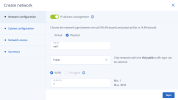
启用或禁用 IP 地址管理:
- 启用 IP 地址管理后,内置的 DHCP 服务器将使用指派的 DNS 服务器自动为分配给连接网络的 VM 指派池分配 IP 地址。另外,默认情况下,将针对所有 VM 网络端口启用电子欺骗保护。每个 VM 网络接口只有获分配了 IP 和 MAC 地址后,才能接受和发送 IP 数据包。在必要情况下可以手动禁用 VM 接口的欺骗保护。
- 禁用 IP 地址管理后,连接至网络的 VM 将从该网络中的 DHCP 服务器(如果有)获取 IP 地址。另外,将针对所有 VM 网络端口禁用电子欺骗保护,并且您无法手动启用它。这意味着每个 VM 网络接口(带有或不带有指派的 IP 和 MAC 地址)都将能够接收和发送 IP 数据包。
无论如何,您都可以从 VM 内手动指派静态 IP 地址。
-
选择网络类型:虚拟(基于 VXLAN)或物理(flat 或基于 VLAN)
-
根据类型提供网络详细信息:
-
对于虚拟网络,指定一个名称。
-
对于物理网络,请指定一个名称并选择一个具有 VM 公用流量类型的基础架构网络。然后选择 VLAN 并指定 VLAN ID 以创建基于 VLAN 的网络,或选择无标记以创建平面物理网络。
-
-
单击下一步。
-
-
如果已启用 IP 地址管理,您将转至 DHCP 和 DNS 步骤进行操作,在该步骤您可以配置 IP 地址管理的网络设置:
- 指定网络的 IPv4 地址范围,并可以选择指定一个网关。如果将网关字段保留为空,则网关将从网络设置中省略。
-
启用或禁用内置的 DHCP 服务器:
- 在启用 DHCP 服务器的情况下,将自动向 VM 网络接口指派 IP 地址:从分配池,或(如果没有池)从网络的整个 IP 范围。
- 在禁用 DHCP 服务器的情况下,VM 网络接口仍将获得 IP 地址,但您必须在 VM 内手动指派它们。
虚拟 DHCP 服务将只在当前网络中工作,不接触其他网络。
-
指定一个或多个分配集区(将自动指派给 VM 的 IP 地址范围)。
-
指定将由虚拟机使用的 DNS 服务器。可以通过内置的 DHCP 服务器或使用 cloud-init 网络配置(如果 VM 中安装了 cloud-init)将这些服务器传送给 VM。
-
单击下一步。
-
如果您选择创建物理网络,您将转到网络访问步骤,在该步骤中可以配置网络访问:
-
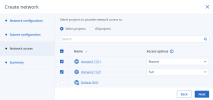
选择要提供网络访问的项目:
- 如果要从所有现有和新项目访问网络,请选择所有项目。
- 如果要从域中的所有项目访问网络,请选择选择项目,然后选中所需域旁边的复选框。
- 如果要从域中的特定项目访问网络,请选择选择项目,单击域名,然后选择所需的项目。
- 如果您不想共享网络,请单击下一步跳过此步骤。
-
选择访问类型:
- 通过提供完整访问,让已选定项目中的虚拟机直接或通过虚拟路由器与此网络通信。
- 通过提供路由访问,让已选定项目中的虚拟机直接或通过虚拟路由器与此网络通信。
您还可以提供直接访问,这意味着项目中的虚拟机直接连接到物理网络。只能通过
vinfra工具授予直接访问,方法是在--rbac-policies选项中指定direct(请参阅《管理员命令行指南》中的“vinfra service compute network create”)。无法在管理面板中配置此访问类型。 -
单击下一步。
-
-
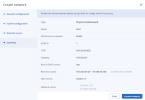
在概要步骤,查看配置,然后单击添加网络。


 另请参阅
另请参阅