
4. 设置 Backup Gateway
备份是具有特定访问模式的冷数据:该数据不常访问,但预计在被访问时立即可用。对于此使用案例,经济高效的方式是选择拟用于长期存储不常访问数据的存储类。为 Amazon S3 推荐的存储类为不常访问。
诸如 Amazon S3 Glacier 之类的存档存储类不能用于备份,因为它们不提供对数据的即时访问。高访问延迟(数小时)使技术上无法浏览存档、快速恢复数据以及创建增量备份。尽管存档存储通常非常经济高效,但请记住,存在诸多不同的成本因素。实际上,公共云存储的总成本包括用于存储数据、操作、流量、数据检索、早期删除等的费用。例如,存档存储服务可能会针对仅一个数据召回操作就收取六个月的存储费用。如果预计将更频繁地访问存储数据,则增加的成本会显著提高数据存储的总成本。为了避免低数据检索率并减少开支,建议您将 Acronis Cyber Cloud 用于存储备份数据。
4.1. 重要要求和限制
当使用公共云时,Backup Gateway 使用本地存储(在 VM 内)作为分层存储区域以及保留服务信息。这表示要上传到云的数据首先本地存储,仅在此之后发送到目标。因此,必须确保本地存储是冗余的和永久的。使用临时磁盘可能导致数据丢失。
如果要在 Amazon S3 云中存储备份,请记住由于 Amazon S3 的最终一致性,Backup Gateway 有时可能阻止对此类备份的访问。这表示 Amazon S3 可能偶尔返回旧的数据,因为它需要时间来提供可访问数据的最新版本。Backup Gateway 可检测此类延迟,并通过在云更新之前阻止访问来保护备份完整性。
为每个 Backup Gateway 群集使用一个单独的对象容器。
要增加 Backup Gateway 的本地存储空间,请将一个或多个磁盘添加到虚拟机。请勿调整 VM 现有磁盘的大小,因为 Acronis Cyber Infrastructure 将不会检测到它。
为了能够在 Acronis Cyber Backup Cloud 中注册 Backup Gateway,应为您的合作伙伴帐户禁用双重身份验证 (2FA)。
4.2. 创建 Backup Gateway
在继续操作之前,确保目标存储有足够的空间用于备份。
要设置 Backup Gateway,请执行以下操作:
在基础架构 > 网络屏幕上,确保将 ABGW 专用和 ABGW 公用流量类型添加至要使用的网络。
在左侧菜单中,单击存储服务 > 备份存储。
选择要在其上运行网关服务的节点,并单击右侧窗格中的创建网关。
注解
节点用小图标显示,这些图标表示它们在群集中的角色。有关图标的详细信息,请参阅 https://kb.acronis.com/content/61024。
选择公共云作为存储类型。
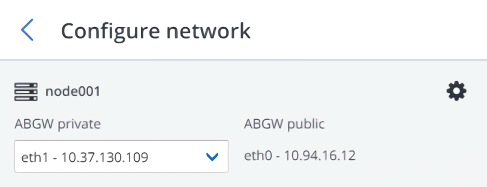
确保在下拉列表中选择了正确的网络接口。单击下一步。
如果需要,请单击齿轮图标,并在网络配置屏幕上配置节点的网络接口。
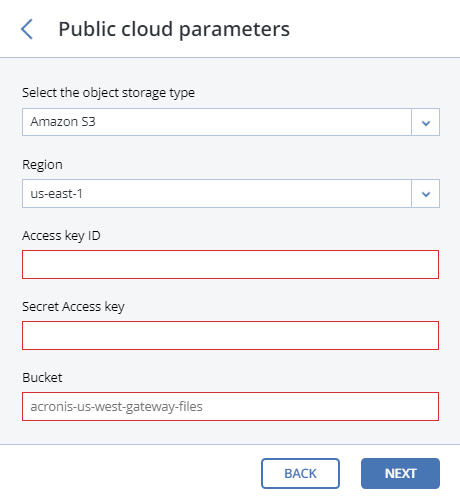
在公共云参数窗格中,选择 Amazon S3 和需要的区域,并填写密钥和存储桶信息。
重要
指定的存储桶文件夹必须是可写的。
在卷参数窗格中,保留卷参数不变。
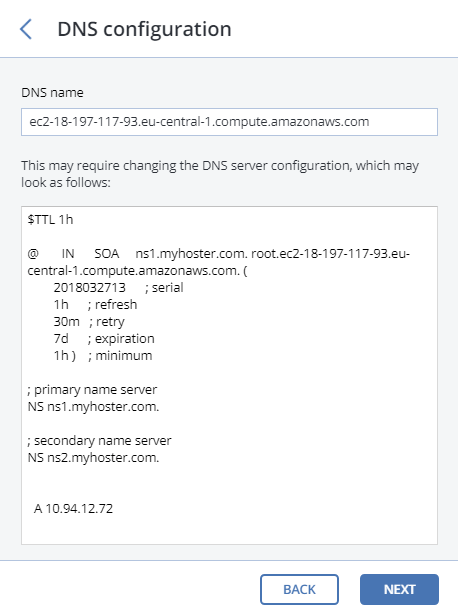
在 DNS 配置窗格中,在 DNS 名称字段中粘贴实例主机名。
在在备份软件中注册窗格中,为 Acronis 产品指定以下信息:
重要
确保为您的合作伙伴帐户禁用了双重身份验证 (2FA)。还可以按照 Acronis Cyber Cloud 文档中所述,为已启用 2FA 的租户内的特定用户禁用它,并指定用户凭据。
在地址中,指定 Acronis Cyber Backup Cloud 管理门户的地址(例如,https://cloud.acronis.com/)或主机名/IP 地址以及 Acronis Cyber Backup 管理服务器的端口(例如,http://192.168.1.2:9877)。
在帐户中,指定云中合作伙伴帐户或本地管理服务器上组织管理员的凭据。
最后,单击完成。
设置了 Backup Gateway 后,请登录到 Acronis Cyber Backup Cloud 并对 Amazon 云执行测试备份,以确保一切工作正常。