
3. 获取密码并登录到 Acronis Cyber Infrastructure
启动实例后,需要获取默认的 Acronis Cyber Infrastructure 管理面板密码,它存储在 /.initial-admin-password 中的实例内。
可以使用以前生成的密钥通过 SSH 访问实例。例如,在 Linux 或 Mac 上:
# chmod 400 astor-23.pem
# ssh -i astor-23.pem cloud-user@ec2-18-197-117-93.eu-central-1.compute.amazonaws.com
# cat /.initial-admin-password
或者可以通过 SFTP 访问密码文件。例如,在 Windows 和 Mac 上,可以使用类似 CyberDuck 的程序:
单击打开连接。
填写连接详细信息:选择 SFTP 作为协议、粘贴实例主机名、输入用户名
cloud-user,然后指定之前生成的密钥。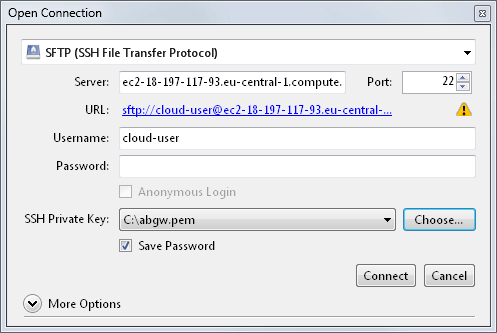
单击连接并接受服务器指纹。
导航到主目录,即,
/home/cloud-user。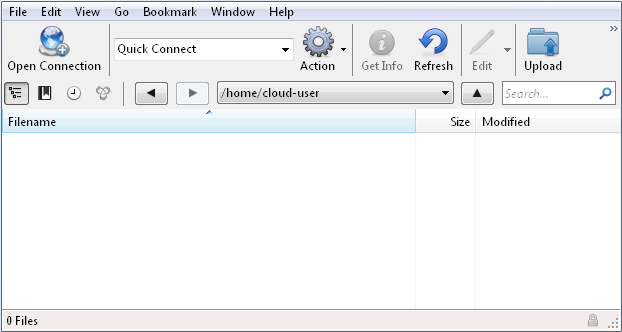
密码文件已隐藏,因此请单击查看 > 显示隐藏文件,使其在 SFTP 客户端上可见。
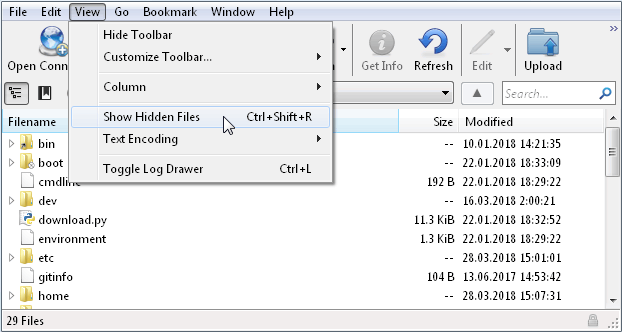
下载并打开密码文件
.initial-admin-password。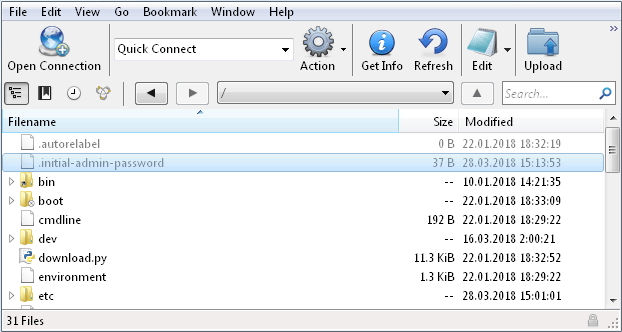
在实例主机名和端口 8888 处使用密码作为管理员登录到 Acronis Cyber Infrastructure 管理面板。例如,https://ec2-18-197-117-93.eu-central-1.compute.amazonaws.com:8888/。
注意以下内容:
考虑将密码更改为您既可以记住又足够复杂以抵御暴力攻击的密码。
默认情况下,该实例将使用自签名证书,因此您将需要在 Web 浏览器中接受它,或上传一个由受信任机构颁发的有效证书。
通常,安装 Acronis Cyber Infrastructure 之后的第一步是创建存储簇。这是自动完成的,但当您在 Amazon EC2 上通过 Acronis Cyber Infrastructure 启动实例时,可以直接继续操作以设置 Backup Gateway。
2020 年 10 月 23 日