管理静态路由
还可以通过手动在路由器的路由表中添加条目,来配置路由器的静态路由。例如,如果不需要在两个虚拟网络之间进行相互连接,并且只希望一个虚拟网络可从另一个虚拟网络访问,这可能会很有用。
考虑以下示例:
- 虚拟机 vm1 通过 IP 地址为 192.168.128.10 的网络接口连接至虚拟网络 private1 (192.168.128.0/24)、
- 虚拟机 vm2 通过 IP 地址为 192.168.30.10 的网络接口连接至虚拟网络 private2 (192.168.30.0/24)、
- 路由器 router1 通过 IP 地址为 10.94.129.73 的外部网关将网络 private1 连接至物理网络、
- 路由器 router2 通过 IP 地址为 10.94.129.74 的外部网关将网络 private2 连接至物理网络。
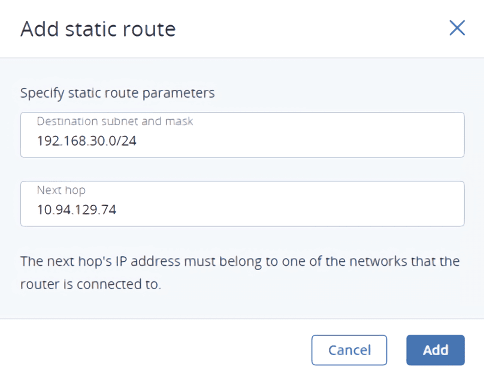
为了能够从 vm1 访问 vm2,需要为 router1 添加静态路由:指定 private2 的CIDR(即 192.168.30.0/24)作为目标子网,指定 router2 的外部网关 IP 地址(即 10.94.129.74)作为下一跳 IP 地址。在此例中,当 192.168.30.10 的 IP 包到达 router1 时,它将转发给 router2,然后转发给 vm2。
先决条件
- 已按 创建虚拟路由器 中所述创建了一个虚拟路由器。
为路由器创建静态路由
- 在路由器屏幕上,单击路由器名称。打开静态路由选项卡,并单击右侧窗格上的添加。如果没有显示路由,单击添加静态路由。
-
在添加静态路由窗口中,以 CIDR 表示法指定目标子网范围和掩码并指定下一跳的 IP 地址。下一跳的 IP 地址必须属于路由器连接至的网络之一。
-
单击添加。
编辑静态路由
- 单击静态路由旁边的省略号图标,然后单击编辑。
- 在编辑静态路由窗口中,更改所需的参数,然后单击保存。
删除静态路由
单击要删除的静态路由旁边的省略号图标,然后单击删除。
 另请参阅
另请参阅