更改网络配置
可以通过使用网络迁移来更改向簇节点的网络配置和 IP 地址指派。
限制
- 可以为源网络启用 DHCP,但必须为目标网络禁用 DHCP。迁移后,通过 DHCP 获得的 IP 地址将变为静态。
先决条件
- 所有连接的节点接口都在线。
- 每个网络接口仅有一个 IP 地址。
- 按 管理高可用性配置 中所述禁用高可用性。以后可以根据需要启用高可用性。
- 如果网络是默认网关网络,则连接到该网络的所有节点都必须使用相同的默认网关。
将网络从源配置迁移到目标配置
- 在基础架构 > 网络屏幕上,单击网络名称旁边的齿轮图标。
- 在网络摘要窗口中,单击迁移。
-
在迁移网络:<network name>窗口中,查看当前网络配置和有关潜在风险的重要信息,并根据需要编辑新的网络配置。
如果计划将簇移动到另一个位置(这意味着手动关闭簇),请选择计划通过关闭重新定位簇。
然后,单击下一步。
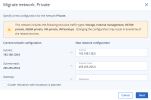
-
在下一步中,为群集节点指定新的 IP 地址,然后单击尝试新配置。然后,单击尝试新配置窗口中的继续,确认您的操作。
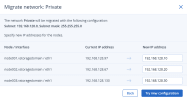
- 如果计划簇重新定位,可以先关闭簇节点,然后在新的数据中心中打开这些节点,如 关闭和启动簇 中所述。群集重新定位后,单击继续。
-
等待创建新配置,然后单击应用。
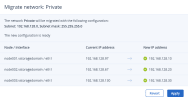
进行网络迁移时,用户无法在管理面板中执行其他任务。此外,自助服务用户可能无法访问门户,需要等待迁移完成。
- 如果连接检查失败,则需要修复发现的问题,然后重试。如果指定的新 IP 地址不可用或无效,可以在向导中更改它们,然后单击重试。对于其他网络问题,请单击恢复,恢复到旧的网络配置,修复该问题,然后重试。
- 等待所有连接的接口完成迁移,然后单击完成。
- 如果迁移具有内部管理流量类型的网络,请手动重新启动所有正在运行的虚拟机,以便能够通过 VNC 中控台访问它们。


对失败的迁移进行故障排除
- 通过 SSH 连接至簇。
- 访问e /var/log/vstorage-ui-backend/celery.log t找出根本原因
- 解决问题。
- 返回向导屏幕并单击重试。
 另请参阅
另请参阅