
7.1. 从 Acronis Storage 1.5 迁移备份
将所有 Acronis Storage 1.5 节点更新到版本 1.5.65665 或更高版本,因为较早的版本不适用于迁移。要执行此操作,请登录到 Acronis Storage Web 中控台,转至设置 > 软件更新、上传最新的 ISO 映像并单击更新。
登录到新的存储群集。在存储服务 > 备份存储 > 节点屏幕中,选择一个或多个节点,然后单击迁移。
选择 Acronis Storage 1.5,然后单击下一步。
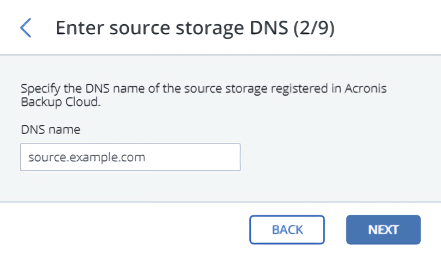
指定在 Acronis Cyber Backup Cloud 中注册的源存储的 DNS 名称,然后单击下一步。
提供在其中注册了源存储的 Acronis Cyber Backup Cloud 安装的云管理门户凭据,然后单击下一步。
按照说明在 Acronis Storage 1.5 的所有 FES 节点上启用 SSH 访问,然后单击下一步。
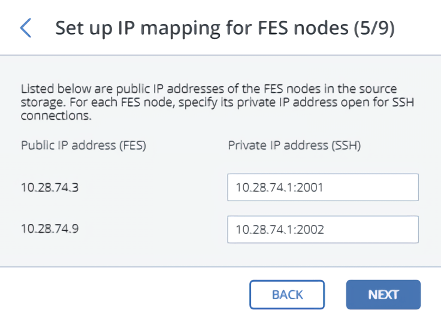
将可通过 SSH 访问的 FES 节点的公共 IP 地址映射到其专用 IP 地址,然后单击下一步。需要此步骤才能通过隧道和 SSH 访问 FES。
选择一个存储类型以将网关创建到以下目标之一:
本地存储群集
外部 NFS
公有云
确保在下拉列表中选择了正确的网络接口。单击下一步。
如果需要,请单击齿轮图标,并在网络配置屏幕上配置节点的网络接口。
配置目标存储后端:
对于存储簇,选择所需的层、故障域和冗余模式。
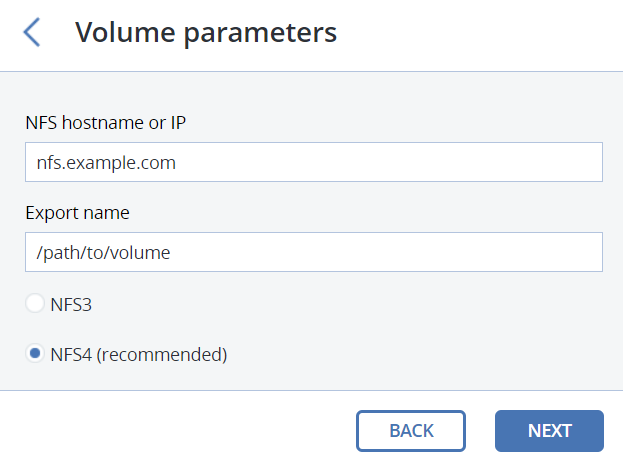
对于 NFS,指定主机名或 IP 地址、导出名称和路径以及选择 NFS 版本。
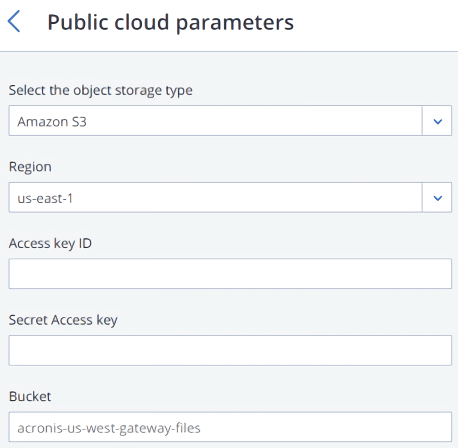
对于公共云,选择公共云提供商、指定凭据和文件夹名称(存储桶、容器)。
为每个 Backup Gateway 群集使用一个单独的对象容器。
单击下一步。
查看源和目标存储,然后单击 Proceed。
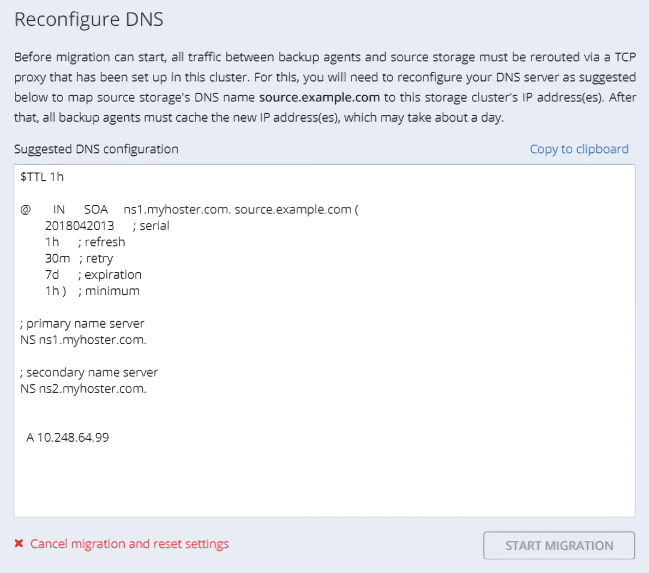
在下一个窗格上,遵循说明将源存储 DNS 名称指向新存储群集的 IP 地址。更新了 DNS 配置后,等待 24 小时以使所有备份代理缓存新的 IP 地址。在此之前,开始迁移按钮将禁用。在所有备份代理都重新路由到新簇后,该按钮将变为启用,可以单击它以开始迁移。
取决于数据大小,迁移可能长达几天时间。