
4. Das Backup Gateway einrichten
Bei Backups handelt es sich um sogenannte „Cold Data“ (selten verwendete Daten) mit einem spezifischen Zugriffsmuster: auf diese Daten wird nicht häufig zugegriffen, aber sie sollen bei Zugriff möglichst umgehend verfügbar sein. Für diesen Fall ist es daher kosteneffizienter, Storage-Klassen zu wählen, die für eine Langzeitspeicherung und eher seltenen Datenzugriffen ausgelegt sind. Die empfohlene Storage-Klasse für Amazon S3 ist Infrequent Access (Seltener Zugriff).
Storage-Klassen zur Datenarchivierung (wie Amazon S3 Glacier) können nicht für Backups verwendet werden, weil sie keinen sofortigen Zugriff auf die Daten bereitstellen. Mit hohen Zugriffslatenzzeiten (von mehreren Stunden) ist es technisch unmöglich, Archive zu durchsuchen, Daten schnell wiederherzustellen oder inkrementelle Backups zu erstellen. Auch wenn ein Archiv-Storage in der Regel sehr kosteneffizient ist, sollten Sie bedenken, dass es einige unterschiedliche Kostenfaktoren gibt. So setzen sich etwa die Gesamtkosten für einen Public Cloud Storage aus Ausgaben für die Speicherung der Daten, den allgemeinen Betrieb, den Datenverkehr, Datenabrufe, frühzeitige Löschungen usw. zusammen. Beispielsweise kann ein Storage Service zur Datenarchivierung eine Zahlung für sechs Monate Storage-Nutzung verlangen, obwohl nur einmal Daten abgerufen wurden. Wenn es erwartet wird, dass auf die Storage-Daten häufiger zugegriffen wird, können solche zusätzlichen Kosten die Gesamtkosten für die Datenspeicherung erheblich nach oben treiben. Um niedrige Datenabrufraten und hohe Kosten zu vermeiden, empfehlen wir, Acronis Cyber Cloud für die Speicherung von Backup-Daten zu verwenden.
4.1. Wichtige Anforderungen und Einschränkungen
- Beim Arbeiten mit Public Clouds verwendet das Backup Gateway den lokalen Storage (innerhalb der VM) als Staging-Bereich und zur Speicherung von Service-Informationen. Das bedeutet, dass Daten, die in die Cloud hochgeladen werden sollen, zuerst lokal gespeichert werden und erst dann zu ihrem Ziel übertragen werden. Daher müssen Sie sicherstellen, dass der lokale Storage redundant und dauerhaft ist. Die Verwendung von temporären Laufwerken kann zu Datenverlusten führen.
- Wenn Sie Backups in einer Amazon S3 Cloud speichern wollen, beachten Sie, dass das Backup Gateway aus Gründen der Konsistenz von Amazon S3 gelegentlich den Zugriff auf solche Backups blockieren kann. Das bedeutet, dass Amazon S3 gelegentlich veraltete Daten zurücksenden kann, da Zeit benötigt wird, um die neueste Version der Daten zu verarbeiten und zugänglich zu machen. Das Backup Gateway erkennt solche Verzögerungen aber und schützt die Backup-Integrität, indem es den Zugriff auf die Daten solange blockiert, bis die Cloud aktualisiert wurde.
- Für jeden Backup Gateway-Cluster sollte ein separater Objekt-Container verwendet werden.
- Wenn Sie den lokalen Speicherplatz für das Backup Gateway vergrößeren wollen, müssen Sie der entsprechenden virtuellen Maschine ein oder mehrere Laufwerke hinzufügen. Sie dürfen die vorhandenen Laufwerke der VM nicht einfach vergrößeren, weil dies von Acronis Cyber Infrastructure nicht erkannt wird.
- Um das Backup Gateway in Acronis Cyber Backup Cloud registrieren zu können, sollte die Zwei-Faktor-Authentifizierung (2FA) für Ihr Partner-Konto deaktiviert sein.
4.2. Backup Gateway erstellen
Bevor Sie fortfahren, sollten Sie sicherstellen, dass der Ziel-Storage über ausreichend Speicherplatz für die Backups verfügt.
Gehen Sie folgendermaßen vor, um das Backup Gateway einzurichten:
Überprüfen Sie im Fenster Infrastruktur –> Netzwerke, dass die Traffic-Typen ABGW privat und ABGW öffentlich den Netzwerken hinzugefügt wurden, die Sie verwenden wollen.
Klicken Sie im linken Menü auf Storage-Services –> Backup Storage.
Wählen Sie den/die Knoten aus, auf denen die Gateway-Services laufen sollen, und klicken Sie dann im rechten Fensterbereich auf Gateway erstellen.
Bemerkung
Die Knoten werden mit kleinen Symbolen angezeigt, die die Rollen der Knoten in einem Clusters verdeutlichen. Weitere Informationen zu den Symbolen finden Sie unter https://kb.acronis.com/content/61024.
Wählen Sie Public Cloud als Storage-Typ.
Stellen Sie sicher, dass die richtige Netzwerkschnittstelle im Listenfeld ausgewählt ist. Klicken Sie auf Weiter.
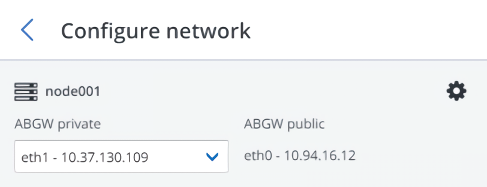
Klicken Sie bei Bedarf auf das Zahnradsymbol und konfigurieren Sie dann in der Anzeige Netzwerkkonfiguration die Netzwerkschnittstellen des Knotens.
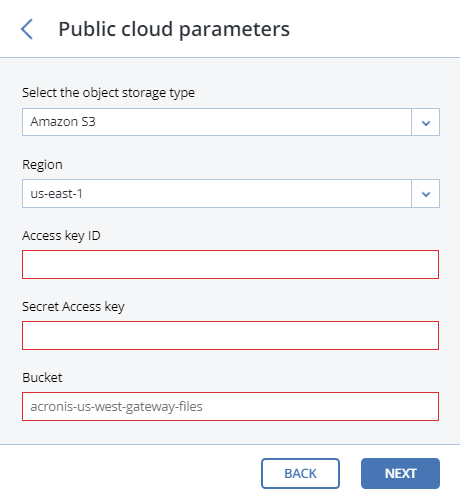
Wählen Sie im Bereich Public Cloud-Parameter den Eintrag Amazon S3, die gewünschte Region und geben Sie die Schlüssel- und Bucket-Informationen ein.
Wichtig
Für den spezifizierten Bucket-Ordner muss Schreibzugriff bestehen.
Übernehmen Sie im Bereich Volume-Parameter die vorgegebenen Volume-Parameter.
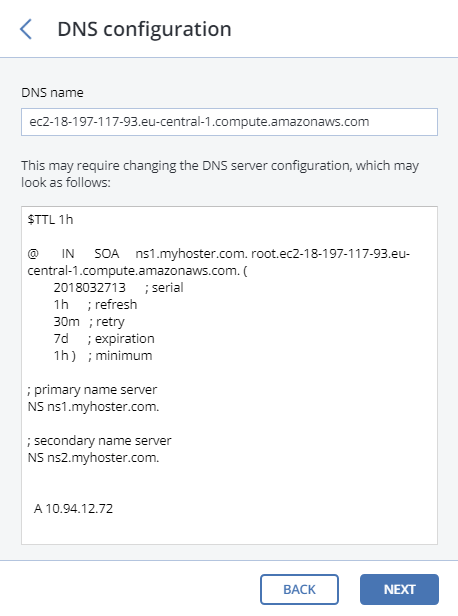
Fügen Sie im Bereich DNS-Konfiguration den Host-Namen der Instanz über die Zwischenablage in das Feld DNS-Name ein.
Spezifizieren Sie im Bereich In Backup-Software registrieren die folgenden Informationen für Ihr Acronis Produkt:
Wichtig
Stellen Sie sicher, dass die Zwei-Faktor-Authentifzierung (2FA) für Ihr Partner-Konto deaktiviert ist. Sie können diese auch für einen bestimmten Benutzer innerhalb eines 2FA-fähigen Mandanten deaktivieren, wie es in der Acronis Cyber Cloud-Dokumentation beschrieben ist, und die Benutzeranmeldedaten spezifizieren.
- Spezifizieren Sie bei Adresse die Adresse des Acronis Cyber Backup Cloud-Management-Portals (z.B. https://cloud.acronis.com/) oder den Host-Namen bzw. alternativ die IP-Adresse sowie den Port des Management Servers von Acronis Cyber Backup Advanced (z.B. http://192.168.1.2:9877).
- Spezifizieren Sie bei Konto die Anmeldedaten eines Partner-Kontos in der Cloud oder eines Organisationsadministrators auf dem lokalen Management Server.
Klicken Sie abschließend auf Fertig.
Melden Sie sich nach der Einrichtung des Backup Gateways an Acronis Cyber Backup Cloud an und führen Sie anschließend ein Test-Backup in die Amazon Cloud durch, um sicherzustellen, dass alles korrekt funktioniert.